Tích hợp đa phương tiện vào một slide PowerPoint
Đáp án Module 15 (Câu 7.2)
Dạng tài liệu:
Tập huấn giáo viên
Đáp án Module 15: Tích hợp đa phương tiện vào một slide PowerPoint - Đây là câu hỏi tự luận mà giáo viên phải hoàn thành khi tham gia tập huấn BDTX module GVPT 15. Sau đây HoaTieu.vn xin chia sẻ gợi ý đáp án tự luận mô đun 15 chi tiết cho câu hỏi trên, mời các bạn cùng theo dõi!
Lưu ý: Đáp án chỉ mang tính chất tham khảo!
Bài tập: Tích hợp đa phương tiện vào một slide PowerPoint
- Thầy cô tạo một slide mới với chủ đề thuộc bộ môn mà mình đang giảng dạy.
- Thực hiện:
- Chèn hình ảnh minh họa gắn với nội dung.
- Chèn âm thanh (nhạc nền hoặc giọng nói tự thu).
- Chèn một đoạn video từ máy tính hoặc online.
- Cài đặt các tùy chọn:
- Âm thanh phát tự động khi trình chiếu.
- Nhạc nền chạy xuyên suốt nhiều slide.
- Ẩn biểu tượng loa khi trình chiếu.
- Xuất file bài giảng ra định dạng PPTX và PDF để so sánh sự khác biệt.
Đáp án tự luận Câu 7.2 Module 15
Module 15: Tích hợp đa phương tiện vào một slide PowerPoint
MẪU 1
Nội dung: RỪNG CÂY RẬM RẠP – Mỹ thuật lớp 2 (CTST)
Môn: Mỹ thuật Tiểu học – Chủ đề: Rừng cây rậm rạp
1. Mục tiêu của slide
Slide được thiết kế nhằm giúp học sinh lớp 2 tiếp cận nội dung bài học “Rừng cây rậm rạp” thông qua hình ảnh, âm thanh và video, từ đó tăng tính trực quan, sinh động và hứng thú học tập.
2. Nội dung và các bước thực hiện
a) Chèn hình ảnh minh họa
- Chọn hình ảnh rừng cây rậm rạp có màu sắc tươi sáng, rõ nét.
- Hình ảnh thể hiện đặc điểm cây cối mọc dày, tán lá xanh um.
- Điều chỉnh kích thước, vị trí hình ảnh hài hòa với bố cục slide.
b) Chèn âm thanh
- Chèn âm thanh nhạc nền nhẹ nhàng hoặc giọng nói tự thu mô tả ngắn gọn về rừng cây rậm rạp.
- Âm thanh được sử dụng nhằm tạo không khí tự nhiên, giúp học sinh dễ hình dung nội dung bài học.
c) Chèn video
- Chèn một đoạn video ngắn về rừng cây rậm rạp (từ máy tính hoặc nguồn trực tuyến).
- Video có thời lượng ngắn, hình ảnh rõ, phù hợp với lứa tuổi học sinh tiểu học.
- Video giúp học sinh quan sát trực tiếp cảnh vật trong rừng, hỗ trợ tốt cho hoạt động cảm thụ và vẽ tranh.
3. Cài đặt các tùy chọn đa phương tiện
- Âm thanh phát tự động khi bắt đầu trình chiếu slide.
- Nhạc nền chạy xuyên suốt nhiều slide để tạo mạch cảm xúc liên tục cho bài học.
- Ẩn biểu tượng loa khi trình chiếu nhằm đảm bảo tính thẩm mỹ cho slide.
- Video được cài đặt phát khi nhấp chuột hoặc tự động tùy theo mục đích sử dụng trong giờ học.
.............
Thiết kế slide có chèn đa phương tiện (hình ảnh, âm thanh, video)
1. Mô tả nội dung slide
Giáo viên thiết kế một slide thuộc môn Công nghệ lớp 6 với chủ đề: Dự án 1 – Ngôi nhà của em.
Slide được xây dựng nhằm giúp học sinh hình dung về cấu trúc, không gian và cách bố trí trong ngôi nhà, kết hợp hình ảnh, âm thanh và video để tăng tính trực quan, sinh động và hấp dẫn.
2. Các bước thực hiện
Việc thiết kế được thực hiện trên Microsoft PowerPoint với các bước sau:
2.1. Tạo slide mới
- Mở PowerPoint → chọn New Slide
- Nhập tiêu đề: Dự án 1 – Ngôi nhà của em
- Thêm nội dung giới thiệu ngắn gọn về bài học
2.2. Chèn hình ảnh minh họa
Chọn Insert → Pictures
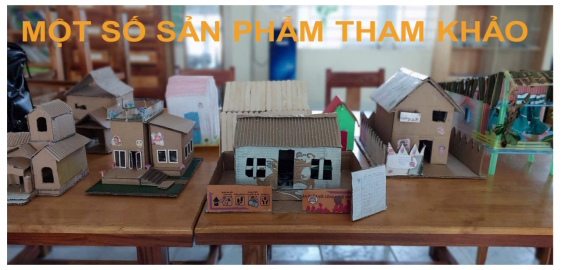
Chèn hình ảnh liên quan như: Hình ngôi nhà; Các phòng trong nhà (phòng khách, phòng ngủ, nhà bếp…)
Điều chỉnh kích thước, bố cục hợp lý
(Hình 1: Slide có chèn hình ảnh về ngôi nhà)
2.3. Chèn âm thanh
- Chọn Insert → Audio → Audio on My PC
- Chọn file âm thanh (nhạc nền nhẹ hoặc giọng nói hướng dẫn bài học)
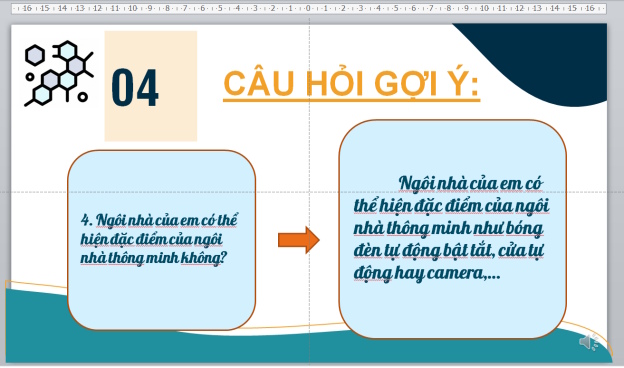
2.4. Cài đặt âm thanh
Chọn biểu tượng loa → vào tab Playback
Thiết lập:
- Start: Automatically(âm thanh tự động phát khi trình chiếu)
- Play in Background(nhạc chạy xuyên suốt nhiều slide)
- Hide During Show(ẩn biểu tượng loa khi trình chiếu)
(Hình 2: Cài đặt âm thanh trong PowerPoint)
..........
>> Tải file về máy để đầy đủ nội dung!
Mời các bạn tham khảo các tài liệu học tập module khác trong chuyên mục Tập huấn.
-
Chia sẻ:
 Nguyễn Thị Hải Yến
- Ngày:
Tích hợp đa phương tiện vào một slide PowerPoint
Tích hợp đa phương tiện vào một slide PowerPoint
2.6 MB 04/01/2026 16:28:00-
Tích hợp đa phương tiện vào một slide PowerPoint (PDF)
577.8 KB
Xác thực tài khoản!
Theo Nghị định 147/2024/ND-CP, bạn cần xác thực tài khoản trước khi sử dụng tính năng này. Chúng tôi sẽ gửi mã xác thực qua SMS hoặc Zalo tới số điện thoại mà bạn nhập dưới đây:
Số điện thoại chưa đúng định dạng!
0 Bình luận
Sắp xếp theo

Xóa
Đăng nhập để Gửi
Đóng
Chỉ thành viên Hoatieu Pro tải được nội dung này!
Hoatieu Pro - Tải nhanh, website không quảng cáo!
Tìm hiểu thêm
Mua Hoatieu Pro 99.000đ
Bạn đã mua gói? Đăng nhập ngay!